
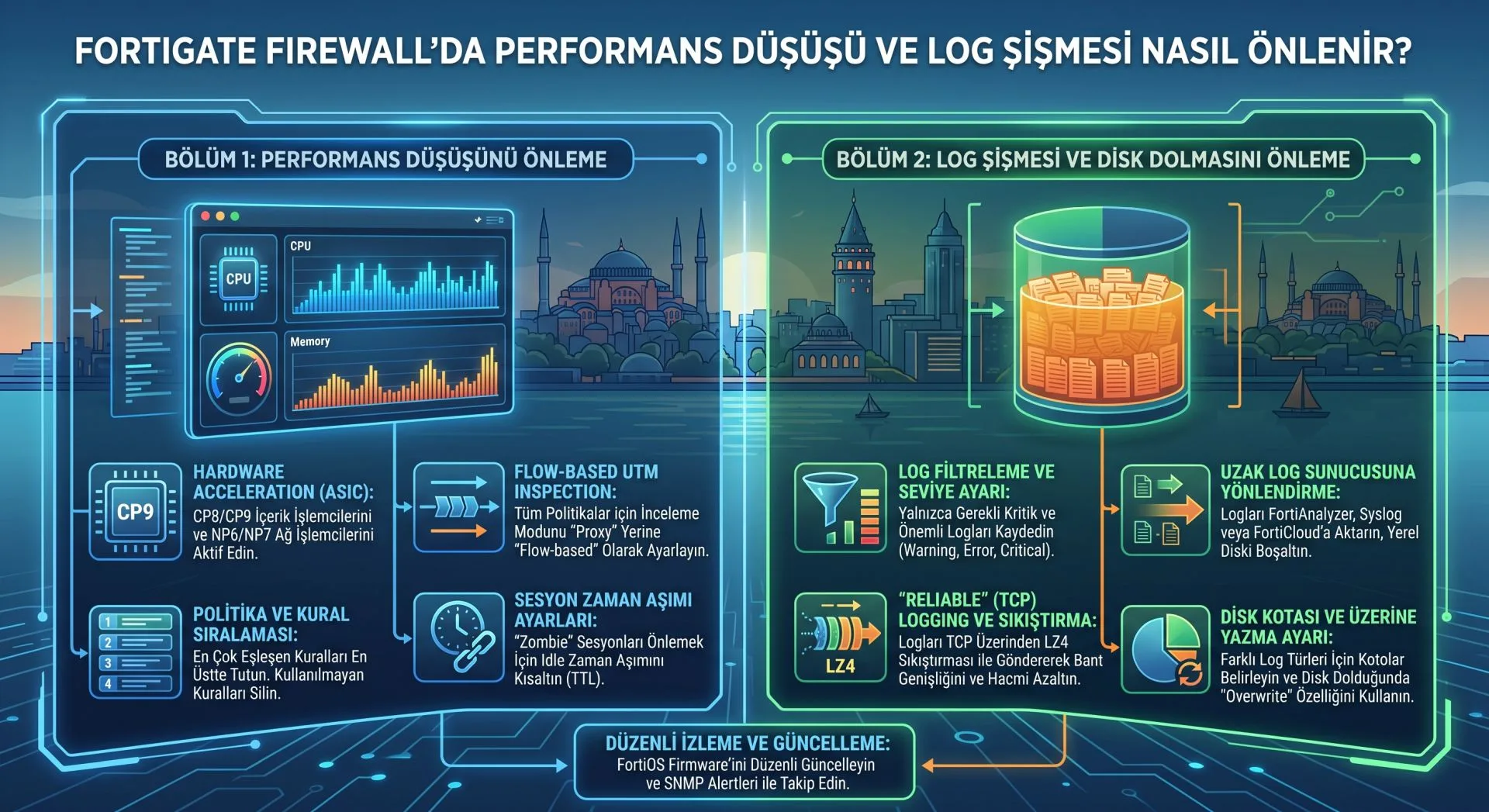
Fortigate Firewall’da Performans Düşüşü ve Log Şişmesi Nasıl Önlenir?
Kurumsal ağların bel kemiği olan FortiGate güvenlik duvarlarında zaman zaman yaşanan yavaşlamalar, yüksek RAM/CPU kullanımı ve bağlantı kopmaları, doğrudan iş sürekliliğini tehdit eder. Bu durumun en yaygın nedeni, cihazın kendi üzerindeki sınırlı belleğin (RAM) ve dâhili depolama alanının aşırı log yüküyle dolmasıdır. Fortigate performans düşüşü ve bellek tıkanmaları, cihazın koruma moduna (Conserve Mode) girmesine neden olur. Bu kapsamlı rehberde, FortiGate cihazınızdaki performans sorunlarını giderme, log yapılandırmasını optimize etme ve sistem verimliliğini en üst seviyeye çıkarma yöntemlerini detaylıca ele alıyoruz.
Conserve Mode Nedir? FortiGate üzerinde RAM kullanımı belirli bir eşiğin (%80-%85) üzerine çıktığında cihaz kendini korumak amacıyla “Conserve Mode” durumuna geçer. Bu durumda yeni oturumlar engellenebilir, güvenlik taramaları devre dışı kalabilir veya web sayfalarına erişim tamamen durabilir.
1. FortiGate Cihazlarında Performans Düşüşünün Temel Nedenleri
FortiGate donanımları son derece güçlü SPU (Security Processing Unit) mimarisine sahip olsalar da, hatalı yapılandırma ve aşırı yük altında performans kaybı yaşayabilirler. En sık karşılaşılan nedenler şunlardır:
- Gereksiz Tüm Trafiği Loglama (Log All Sessions): Her kural için detaylı trafik loglamasının açık olması, bellek üzerinde devasa bir işlem yükü oluşturur.
- Dâhili Disk/RAM Üzerine Yoğun Log Kaydı: Disk barındırmayan giriş seviyesi modellerde (örneğin 40F veya 60F) logların cihaz RAM’inde tutulmaya çalışılması bellek doluluğunu zirveye taşır.
- SSL İnceleme (Deep SSL Inspection) Ağırlığı: Şifreli trafiğin donanımsal destek olmadan aşırı detaylı taranması CPU kullanımını yükseltir.
- Yetersiz Donanım Boyutlandırması (Sizing Hataları): Kullanıcı sayısı artan bir şirkette küçük kalmış bir cihazın çalıştırılmaya devam ettirilmesi.
- Yüksek Oturum Sayısı (Concurrent Sessions): Torrent, zararlı yazılımlar veya kural hataları nedeniyle ağda oluşan binlerce boşta kalmış oturum.
2. Log Şişmesini Önleme ve Log Optimizasyon Adımları
Log şişmesi sorunu, cihazın kendi hafızasını sürekli doldurarak sistemin kilitlenmesine zemin hazırlar. Bu durumun önüne geçmek için uygulamanız gereken kritik adımlar şunlardır:
A. Loglama Seviyelerini Sınırlandırın
Güvenlik politikalarında (IPv4 Policy) yer alan “Log Allowed Traffic” seçeneğini her kuralda “All Sessions” yerine sadece “Security Events” (Güvenlik Olayları) olarak ayarlayın. Bu işlem, normal paket trafiğinin loglanmasını engelleyerek sadece tehdit içeren olayların kaydedilmesini sağlar ve log hacmini %70 oranında azaltır.
B. Yerel Bellek Loglamasını Kapatın veya Kısıtlayın
Cihaz üzerinde yerel log tutma alanını sınırlamak, bellek üzerindeki baskıyı hemen kaldırır. CLI (Komut Satırı) üzerinden aşağıdaki ayarlamalar ile disk/memory log yükünü hafifletebilirsiniz:
set status disable
end
C. Dış Log Sunucusu veya FortiAnalyzer Kullanın
5651 yasasına uygun log tutmak ve KVKK gereksinimlerini karşılamak için logları asla FortiGate’in kendi üzerinde biriktirmeyin. Logları harici bir Syslog sunucusuna veya bulut tabanlı FortiAnalyzer Cloud servisine yönlendirin. Böylece FortiGate işlemcisi log yazmakla uğraşmaz, tüm gücünü trafik güvenliğine aktarır.
3. Conserve Mode Durumunda Uygulanacak Teknik Çözümler
Eğer FortiGate cihazınız sıklıkla Conserve Mode uyarısı veriyor ve arayüze erişimde yavaşlama yaşatıyorsa, aşağıdaki müdahaleler performansı anında toparlayabilir:
- WAD ve IPS Taramalarını Yeniden Başlatın: Web filtresi servisi olan WAD, zamanla bellek sızıntısına (memory leak) uğrayabilir. CLI üzerinden `diagnose test application wad 1000` komutu ile servisi resetleyerek belleği boşaltabilirsiniz.
- Oturum Zaman Aşımı Sürelerini Düzenleyin: Boşta kalan (idle) TCP/UDP oturum sürelerini düşürerek cihaz hafızasında biriken gereksiz bağlantıları temizleyin.
- FortiOS Sürüm Güncellemesi: Kullandığınız FortiOS sürümündeki bilinen bellek sızıntısı hatalarını gidermek için Fortinet tarafından önerilen kararlı (Mature) yazılım sürümüne yükseltme yapın.
4. Donanım Yetersizliği Durumunda Ne Yapılmalı? (Trade-In ve Model Yükseltme)
Eğer yapılan tüm yazılımsal optimizasyonlara rağmen bellek doluluğu %80’in altına düşmüyorsa, şirketinizin aktif kullanıcı sayısı veya internet bant genişliği mevcut cihaz kapasitesini aşmış demektir. Örneğin 15 kullanıcı için alınan bir FortiGate 40F modelinin, zamanla 40 kullanıcıya ulaşan bir ağda çalıştırılmaya zorlanması bu sorunun ana kaynağıdır.
Bu gibi durumlarda lisans yenileme yatırımı yapmak yerine, Fortinet Trade-In (Cihaz Takas) programından yararlanarak eski cihazınızı daha yüksek RAM ve işlemci kapasitesine sahip FortiGate 60F, 70F veya 80F modelleri ile avantajlı fiyatlarla değiştirebilirsiniz.
Sonuç
E-BT Servis olarak, FortiGate cihazlarınızda yaşanan yavaşlama, log şişmesi ve Conserve Mode sorunlarını profesyonel mühendis kadromuzla analiz ediyoruz. Kural optimizasyonu, FortiAnalyzer kurulumu ve indirimli cihaz değişim fırsatları için uzman ekibimizle hemen iletişime geçebilirsiniz.